📊 Die neuen Statistiken in OnApply
Drei neue Filter und alle Kennzahlen auf einen Blick
Wir haben die Statistiken in OnApply von Grund auf neu entwickelt. Wenn Sie die "Statistiken" das nächste Mal öffnen, sieht die Seite anders aus als gewohnt: übersichtlicher aufgebaut und mit drei neuen Filtern, nach denen viele von Ihnen gefragt haben. In diesem Beitrag stellen wir Ihnen zuerst die neuen Filter vor und geben Ihnen danach einen Überblick über alle Kennzahlen und Diagramme.
Drei neue Filter
Bisher konnten Sie Ihre Statistiken nach Zeitraum, Abteilung, Karriereseite und Ausschreibung eingrenzen. Jetzt kommen drei Filter hinzu:

📢 Online/Offline
Zeigt nur Anzeigen, die gerade online oder offline sind. Den Status erkennen Sie nun übrigens auch im Filter "Ausschreibung": Ein grüner Punkt 🟢 steht für online, ein grauer Punkt ⚪️ für offline.
📍 Standort
Wählen Sie einen oder mehrere Standorte aus. Zur Auswahl stehen nur Orte, die in Ihren eigenen Ausschreibungen auch tatsächlich vorkommen.
🔎 Referenznummer
Hier können Sie nach Ihrer eigenen Referenznummer filtern, die Sie einer Ausschreibung im Reiter "Informationen" geben können. Tippen Sie sie in das Suchfeld ein. Ein Teil der Nummer genügt, OnApply findet die passenden Ausschreibungen.
Alle sieben Filter lassen sich frei kombinieren, zum Beispiel "Standort München, nur Online, letzte 12 Monate". Kennzahlen und Diagramme aktualisieren sich sofort.
📈 Alle Statistiken im Überblick
Unter den Filtern finden Sie neun Kennzahlen in drei Bereichen und darunter neun Diagramme. Jede Kennzahl zeigt Ihnen zusätzlich die Veränderung zum vorherigen Zeitraum. So sehen Sie auf einen Blick, ob sich ein Wert verbessert oder verschlechtert hat. Über das Info-Symbol an jeder Kennzahl lesen Sie nach, wie sie genau berechnet wird.
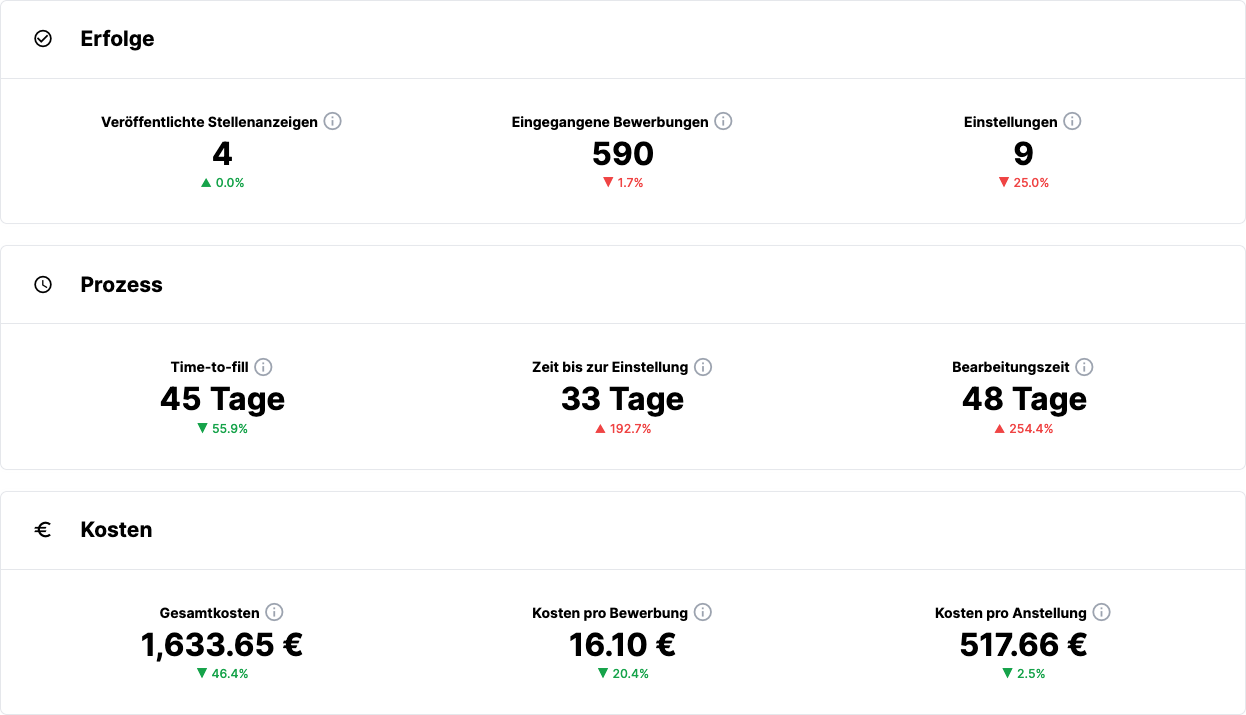
🏆 Erfolge: Was hat Ihr Recruiting erreicht?
Veröffentlichte Stellenanzeigen: wie viele Anzeigen im gewählten Zeitraum veröffentlicht wurden
Eingegangene Bewerbungen: wie viele Bewerbungen bei Ihnen eingegangen sind
Einstellungen: wie viele Bewerber*innen Sie eingestellt haben
⏱️ Prozess: Wie schnell sind Sie?
Time-to-Fill: wie lange es durchschnittlich dauert, bis eine Stelle besetzt ist
Time-to-Hire: wie lange es durchschnittlich von der Bewerbung bis zur Einstellung dauert
Bearbeitungszeit: wie lange Bewerbungen durchschnittlich in Bearbeitung sind
👛 Kosten: Was kostet Ihr Recruiting?
Gesamtkosten: die Kosten Ihrer Stellenanzeigen im gewählten Zeitraum
Kosten pro Bewerbung: was Sie eine Bewerbung im Schnitt kostet
Kosten pro Anstellung: was Sie eine Einstellung im Schnitt kostet
📊 Diagramme: die Details hinter den Zahlen
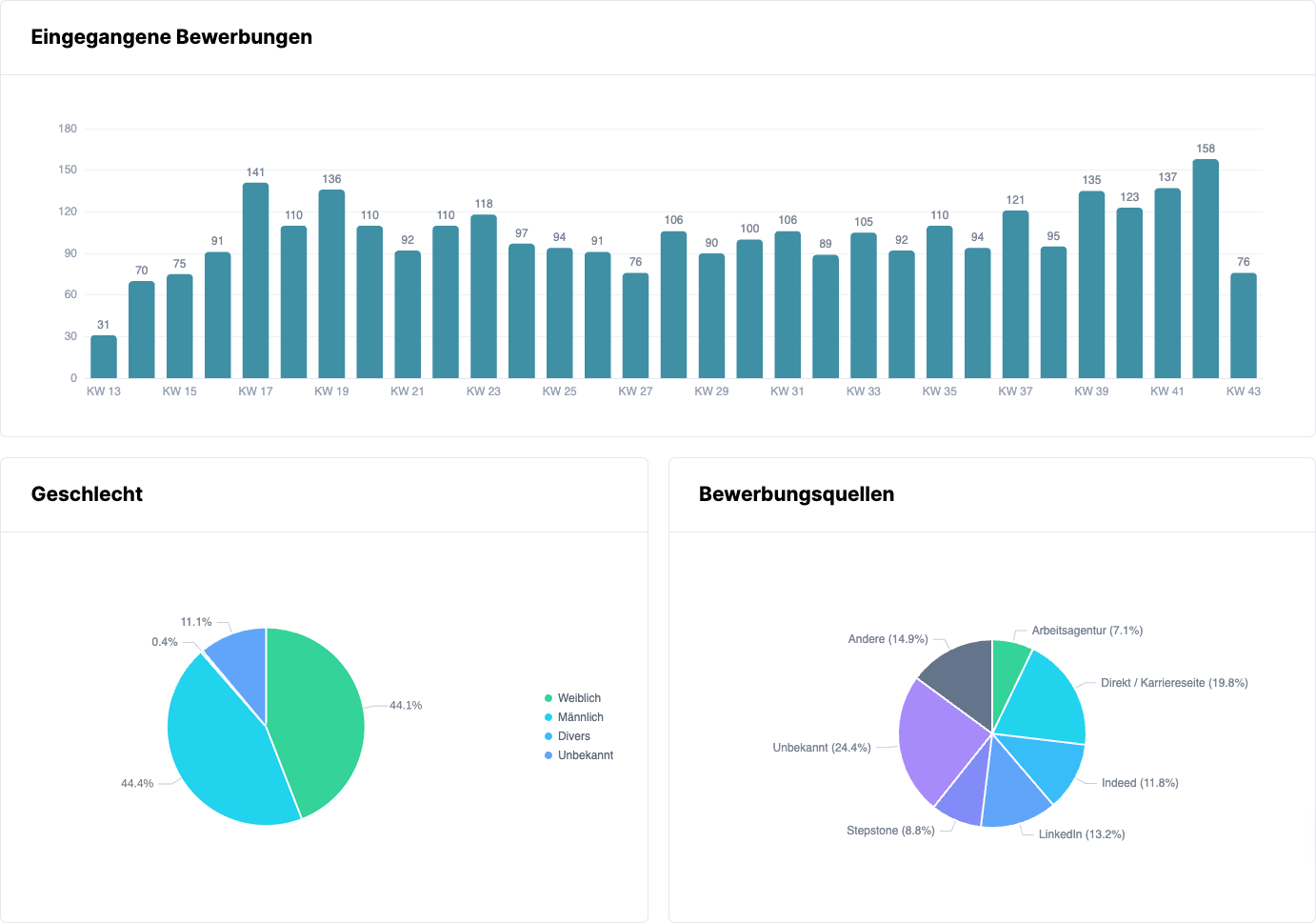
Eingegangene Bewerbungen: der Verlauf Ihrer Bewerbungseingänge über den gewählten Zeitraum
Geschlecht: die Verteilung Ihrer Bewerbungen nach Geschlecht
Bewerbungsquellen: über welche Kanäle Ihre Bewerbungen kommen, etwa Ihre Karriereseite oder Jobbörsen
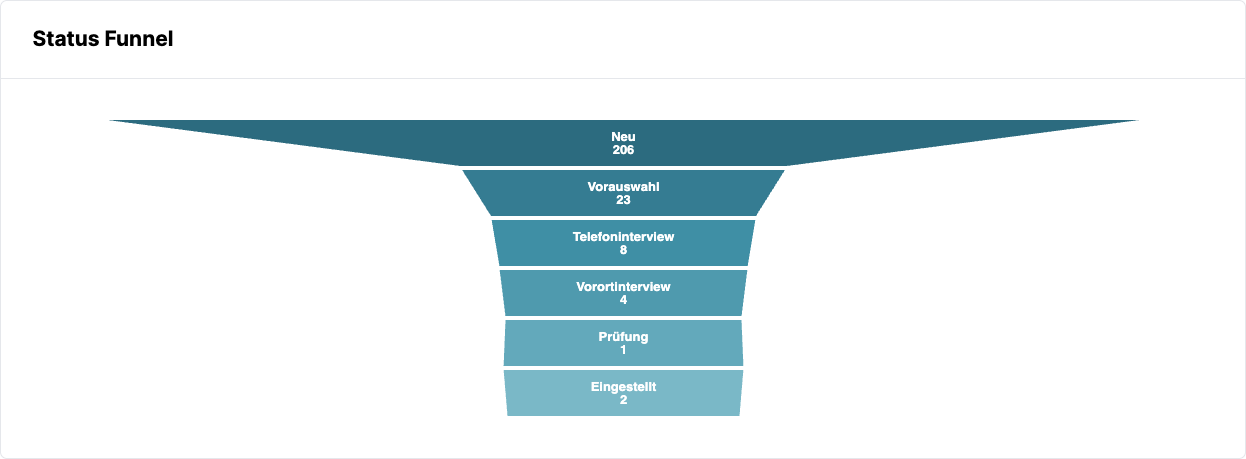
Status Funnel: wie viele Bewerbungen welche Phase Ihres Prozesses erreichen
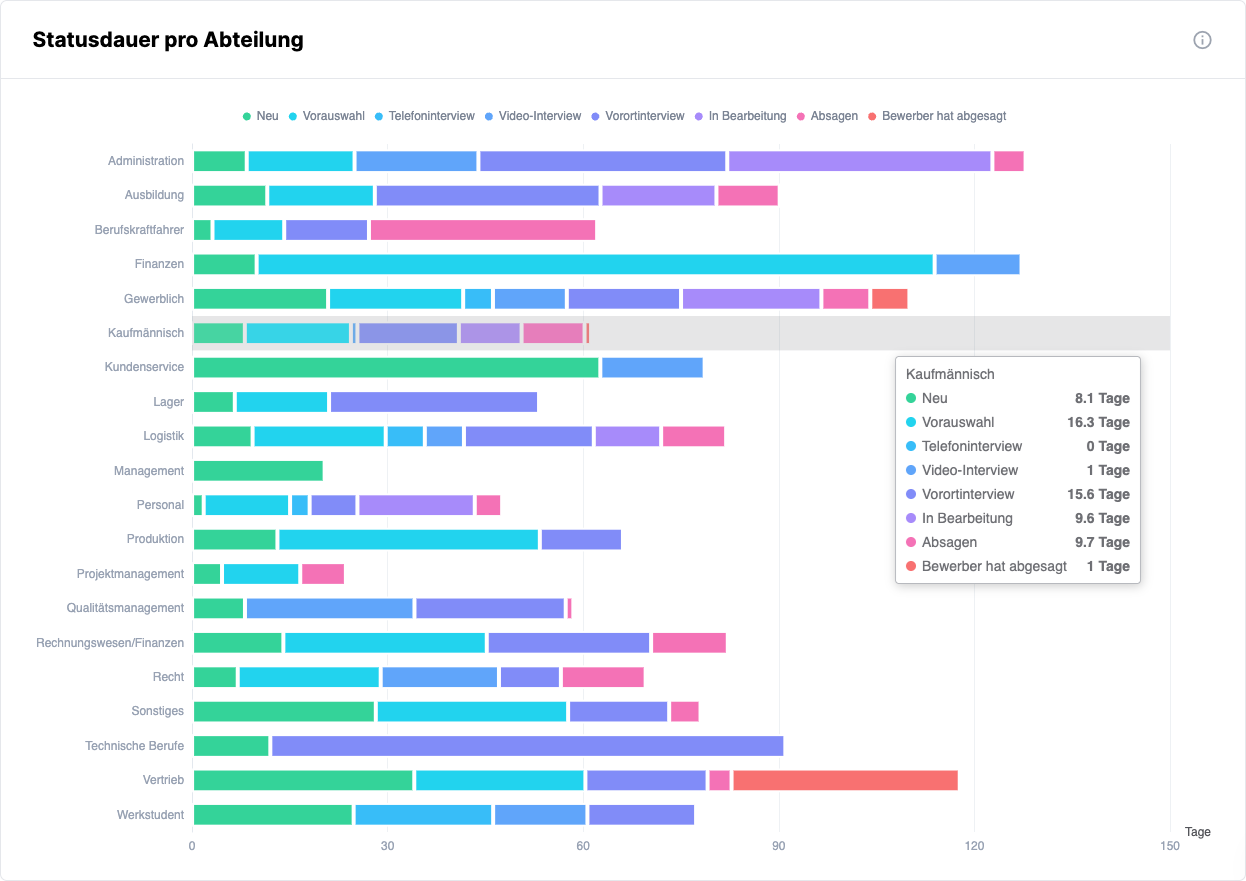
Statusdauer: wie lange Bewerbungen durchschnittlich in den einzelnen Phasen bleiben
Statusdauer pro Abteilung: dieselbe Auswertung, aufgeteilt nach Abteilungen, sodass Sie Engpässe schnell erkennen
Time-to-fill: die Besetzungsdauer im Detail
Interviews: wie viele Interviews Sie in den einzelnen Phasen geführt haben
Personalbedarfsmeldungen: Ihre Personalbedarfsmeldungen im Überblick, sichtbar sobald Sie dieses Modul nutzen
🔗 Auswertungen teilen und Daten ansehen
PDF exportieren
Für das Reporting an Geschäftsführung, Fachbereiche oder Betriebsrat laden Sie über "PDF exportieren" rechts neben den Filtern die aktuelle Ansicht als PDF herunter. Das Dokument enthält alle Kennzahlen und Diagramme genau so, wie Sie sie gerade sehen, und nennt im Kopfbereich den Zeitraum und die aktiven Filter.
Daten anzeigen
Über das Menü oben rechts an jeder Kennzahl und jedem Diagramm öffnen Sie mit "Daten anzeigen" die zugehörigen Datensätze als Tabelle. Bei Kreisdiagrammen wie "Geschlecht" geht das sogar für ein einzelnes Segment. Die Tabelle können Sie als CSV-Datei herunterladen und direkt in Excel weiterverarbeiten.
💡 Gut zu wissen
Online/Offline zeigt den heutigen Status. Für Rückblicke auf das vergangene Jahr lassen Sie den Filter am besten auf "Alle", denn viele der damaligen Anzeigen sind heute offline.
Referenznummern als Gruppenfilter: Vergeben Sie Ihre eigenen Referenznummern nach einem festen Schema, etwa mit einem Kürzel für Standort oder Abteilung am Anfang. Dann genügt dieses Kürzel im Filter, um alle zugehörigen Ausschreibungen gemeinsam auszuwerten.
Erst filtern, dann exportieren: Das PDF enthält immer genau die Ansicht, die Sie gerade sehen.